Im Dialog „Galerie optimieren“ gibt es neue Sortieroptionen nach Dateigröße. Außerdem können nicht verwendete Bilder schneller gelöscht werden.
Datum:
5. Feb. 2026

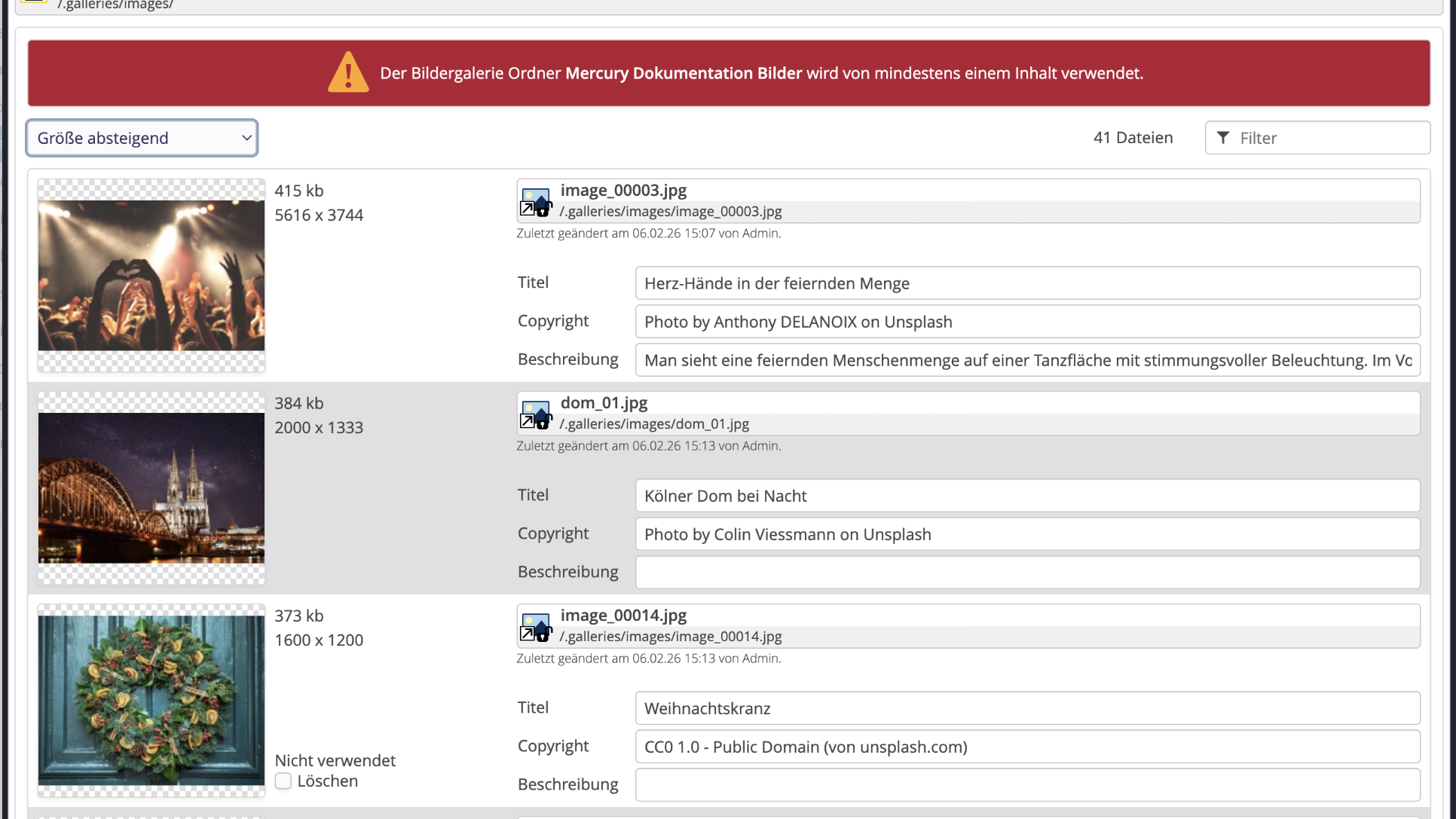
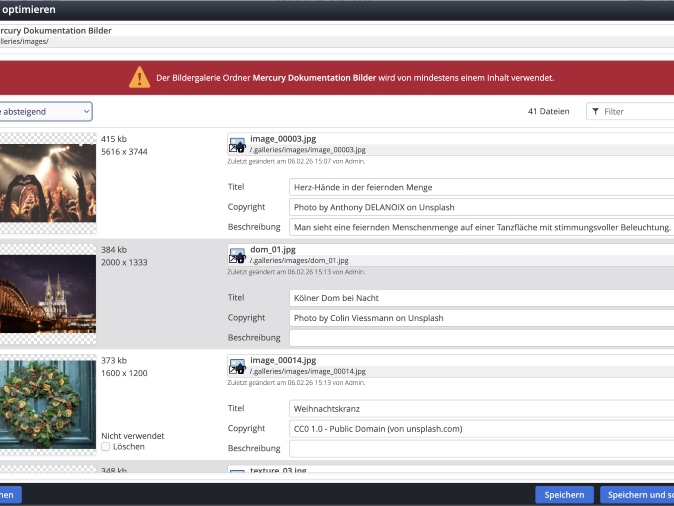
Im Dialog „Galerie optimieren“ stehen ab sofort zwei zusätzliche Sortieroptionen zur Verfügung: „Größe aufsteigend“ und „Größe absteigend“.
Mit diesen Optionen können die in der Galerie enthaltenen Dateien gezielt nach ihrer tatsächlichen Dateigröße (z.B. in Kilobyte oder Megabyte) sortiert werden. Bei der Sortierung aufsteigend werden zunächst die kleinsten Dateien angezeigt, bei der Sortierung absteigend entsprechend die größten Dateien zuerst.
Wichtig ist dabei: Maßgeblich ist ausschließlich die Speichergröße der Datei auf dem Datenträger, nicht die Bildabmessung in Pixeln. Ein Bild mit hoher Auflösung kann beispielsweise eine kleinere Dateigröße haben als ein Bild mit geringerer Auflösung, wenn es stärker komprimiert ist.
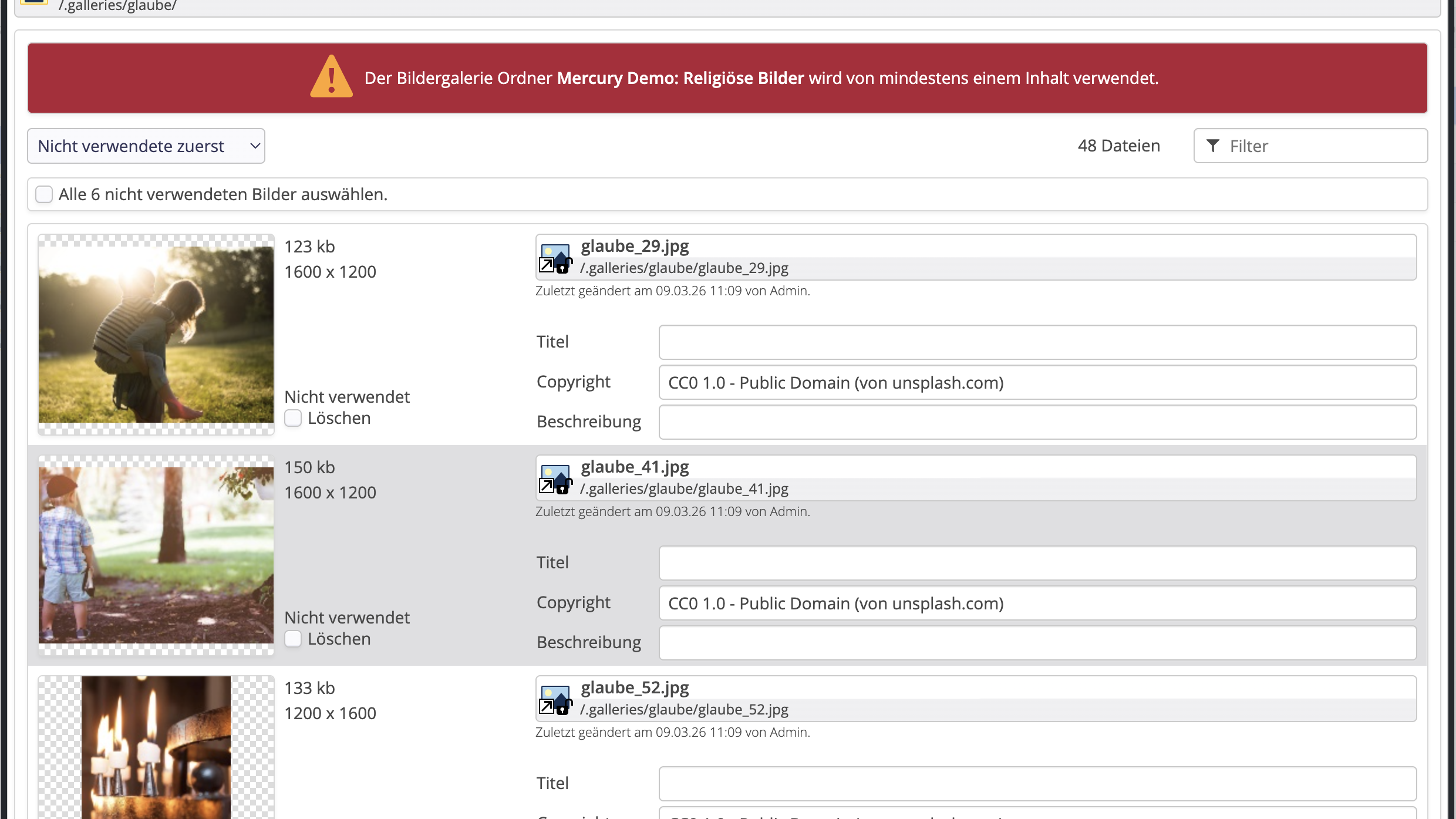
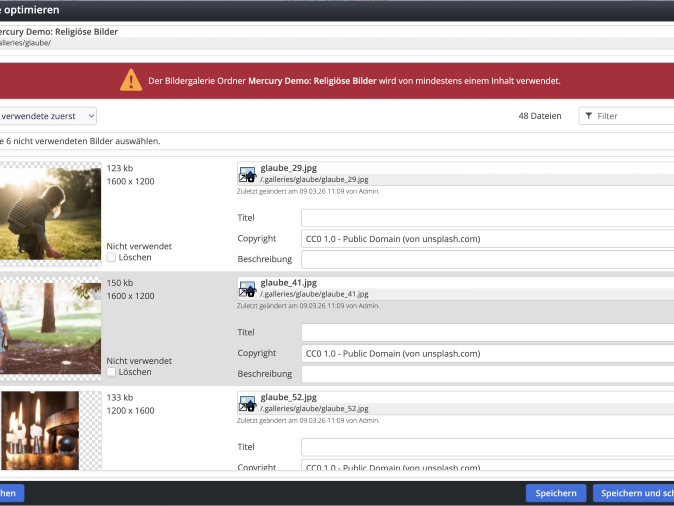
Bei der Filterung von Bildern nach „Nicht verwendete zuerst“ im Dialog „Galerie optimieren“ können alle nicht verwendeten Bilder auf einmal durch Klicken der Option „Alle x nicht verwendeten Bilder auswählen.“ zum Löschen markiert werden.
Wird nach der Selektion auf „Speichern“ oder „Speichern und schließen“ geklickt, werden die markierten nicht verwendeten Bilder direkt gelöscht.